

MW WP Formは、確認画面や問い合わせデータの保存、自由度の高いHTML編集などに対応し、日本のWordPressサイトで広く利用されてきたフォームプラグインです。
しかし、現在は脆弱性対応を除いて開発が停止しており、公式サイトでも他のプラグインへの乗り換えが案内されています。
とはいえ、MW WP Formが突然使えなくなったわけではありません。大切なのは、慌てて削除することではなく、現在のフォームで使っている機能やカスタマイズを確認し、必要なものを維持できる移行先を選ぶことです。
この記事では、MW WP Formの現在の状況、代替候補となるWordPressフォームプラグイン、移行できるもの・できないもの、安全に切り替えるための手順を解説します。
※本記事は2026年9月24日時点の公式情報をもとに作成しています。プラグインの機能・対応環境・料金は変更される可能性があるため、導入前に各公式サイトで最新情報をご確認ください。
コンテンツ
MW WP Formからの移行負担を抑えたいならKaze Contact Form
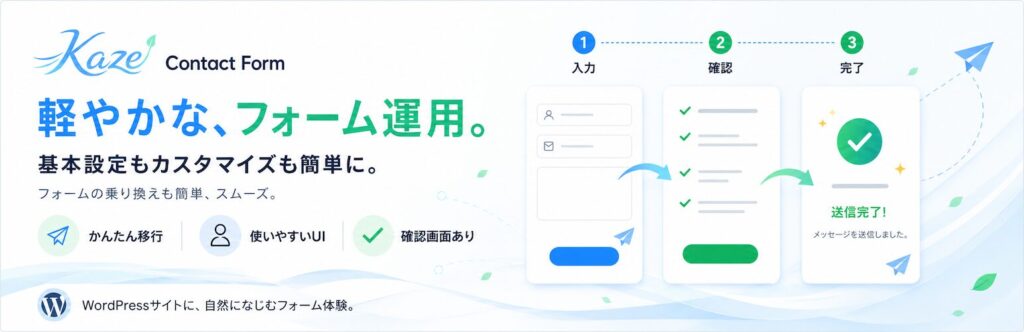
先に結論をお伝えすると、MW WP Formの使い勝手をできるだけ維持しながら、移行作業を減らしたい場合は「Kaze Contact Form」がおすすめです。
Kaze Contact Formは、MW WP Form利用者が必要としやすい次の機能を備えています。
- 入力・確認・完了の3ステップ
- 問い合わせデータの保存とCSV出力
- ビジュアル編集とHTML編集
- 管理者通知と自動返信
- MW WP Formのフォーム定義と保存済み問い合わせを変換する移行ツール
管理画面の移行ツールを利用できるため、入力項目やメール設定などをゼロから作り直す場合と比べ、移行作業を抑えやすいのが特徴です。ただし、独自フックや外部連携を含む完全互換ではないため、変換後の確認は必要です。
Kaze Contact Formを無料で試す(WordPress.org)
機能の概要はKaze Contact Form公式サイトでも確認できます。
なお、当ブログを運営する株式会社KOPは、Kaze Contact Formの共同運営会社の一社です。本記事では、他の移行先も含めて用途と機能から比較します。
MW WP Formは開発終了した?現在の状況
新機能開発は停止、脆弱性対応を中心とした保守は継続
MW WP Form公式サイトには、次の方針が掲載されています。
- 脆弱性対応を除いて開発を停止している
- 新機能の追加は行わない
- WordPressが更新されるたびの動作確認は行わない
- 他のプラグインへの乗り換えを検討してほしい
一方、WordPress.orgのMW WP Formページでは「必要最低限のメンテナンスリリースのみ」と説明されており、実際にセキュリティ関連の修正は行われています。
したがって、「開発終了により一切更新されなくなった」という理解は正確ではありません。新機能開発やWordPress更新ごとの互換性確認は止まっていますが、脆弱性対応を中心とした最低限の保守は続いています。
今すぐ使えなくなるわけではないが、長期利用には備えが必要
現在正常に動いているMW WP Formが、開発方針の変更だけを理由に直ちに使えなくなるわけではありません。既存フォームを今日中に停止したり、十分な検証をせずに別プラグインへ切り替えたりする必要もありません。
ただし、今後のWordPressやPHPの更新に対して、毎回の動作確認が保証される状態ではありません。サイトを長く運用するほど、互換性の問題や保守負担が表面化する可能性は高くなります。
既存サイトでは、現在のフォームを維持しながら計画的に移行準備を進めるのが現実的です。これから制作する新規サイトについては、継続的に開発されている別のフォームプラグインを選ぶほうがよいでしょう。
ファイル・画像アップロードを使っている場合は早めに確認
MW WP Formの変更履歴では、[mwform_file]と[mwform_image]のショートコードを将来のバージョン5.2で削除する予定と案内されています。
採用エントリー、資料送付、画像受付などでファイル・画像アップロードを利用している場合は、対象フォームを早めに洗い出しておきましょう。移行先でファイルを受け取れるかだけでなく、保存場所、メール添付、閲覧権限、過去の添付ファイルの扱いまで確認する必要があります。
MW WP Formから早めに移行したいケース
MW WP Formが現在動いている場合、十分な検証をせず急いで切り替える必要はありません。ただし、次に該当するサイトは優先度を上げて移行を検討しましょう。
- 採用、予約、見積もり、資料請求など事業上重要なフォームである
- ファイル・画像アップロードを利用している
- 問い合わせデータをWordPress内に保存している
- 独自バリデーション、フック、JavaScriptを使用している
- CRM、スプレッドシート、計測ツールなどと連携している
- 複数の顧客サイトで利用している
- WordPressとPHPを今後も更新する予定がある
重要なフォームほど、不具合が起きてから移行先を探すのではなく、正常に動いている間にテスト環境で切り替えを準備することが重要です。
項目数が少なく、ファイル添付や独自カスタマイズのないフォームは、最新版への更新と動作確認を続けながら移行を準備する方法もあります。いずれの場合も、フォーム設定と問い合わせ履歴のバックアップは先に取得してください。
代替プラグインを選ぶ前に確認すること
MW WP Formで現在使っている機能を整理し、移行先の要件にします。
- 入力項目と必須・形式チェック
- 入力、確認、完了の画面遷移
- 管理者通知、自動返信、各画面のURL
- 問い合わせデータの保存とCSV出力
- ファイル・画像アップロード
- スパム対策
- HTML、CSS、JavaScript、PHPフック
- GA4・GTM・広告計測、外部サービス連携
特に、送信後の完了メッセージと送信前の確認画面は別の機能です。また、移行ツールがあっても、フォーム定義、問い合わせ履歴、添付ファイル、独自カスタマイズのすべてが同じように移るとは限りません。
MW WP Formの代替候補4選
MW WP Formからの移行先として検討しやすい4つのプラグインを比較します。
| プラグイン | 作成方法 | 送信前の確認画面 | 問い合わせ保存・CSV | MW WP Form移行ツール | 向いているケース |
|---|---|---|---|---|---|
| Kaze Contact Form | ビジュアル編集・HTML編集 | 対応 | 対応 | 対応 | MW WP Formに近い運用と移行作業の軽減を重視 |
| Snow Monkey Forms | ブロックエディター | 対応 | 標準では保存しない | なし | コードを書かずシンプルに構築したい |
| Contact Form 7 | フォームタグ・HTML | 標準ではなし | 標準では保存しない | なし | 利用実績、情報量、拡張性を重視 |
| WPForms | ドラッグ&ドロップ | Entry Previewは有料ライセンスが必要 | 必要な管理機能とプランを要確認 | MW WP Form専用ではない | 操作性、テンプレート、高度な機能を重視 |
機能は更新されるため、実際に導入する際は各公式ページで最新の提供範囲を確認してください。
Kaze Contact Form:MW WP Formからの移行機能を重視する場合
Kaze Contact Formは、入力・確認・完了の3ステップ、問い合わせデータ保存、CSV出力、管理者通知、自動返信、HTML編集に対応した無料プラグインです。
MW WP Formからフォーム定義を移すための管理ツールを備えている点も特徴です。WordPress.orgの公式説明でも、保存済みの問い合わせも分割して変換でき、合計100件までといった上限はないと案内されています。
一方、独自フックやカスタムメールタグ、一部の項目設定・外部連携は確認や再実装が必要です。Kaze Contact FormはMW WP Formの公式後継・公認製品ではなく、移行機能を備えた代替候補です。
Snow Monkey Forms:ブロックエディターでシンプルに作りたい場合
Snow Monkey Formsは、ブロックエディターでフォームを作成でき、確認画面にも対応した無料プラグインです。コードを書かず直感的に作成したい場合に向いており、Snow Monkeyテーマ以外でも利用できます。
一方、公式サポートでは送信データを保存する機能は搭載していないと案内されています。MW WP Formで問い合わせ履歴やCSV出力を使っている場合は、メールのみの運用へ変えるのか、別の保存方法を用意するのかを検討する必要があります。MW WP Formからの自動移行ではなく、基本的にはフォームを再構築する選択肢です。
Contact Form 7:利用実績と拡張性を重視する場合
Contact Form 7は、公式ドキュメントやカスタマイズ情報が豊富で、フォームタグとHTMLを扱える制作者にとって柔軟性の高い選択肢です。
ただし、MW WP Formで使われてきた送信前の確認画面は標準機能ではありません。また、Contact Form 7単体では送信内容をデータベースへ保存しません。保存が必要な場合は、同じ開発者が提供するFlamingoなど、別のプラグインを組み合わせる方法があります。
WPForms:ドラッグ&ドロップとテンプレートを重視する場合
WPFormsは、ドラッグ&ドロップと豊富なテンプレートが特徴です。コードに詳しくない担当者が更新したい場合や、決済、予約、アンケートなどへ用途を広げたい場合に向いています。
無料のLite版がありますが、複数ページ、ファイルアップロード、条件分岐などはPro版の機能として案内されています。入力内容を送信前に見せるEntry Previewフィールドも有料ライセンス向けです。
MW WP Formと同等の機能を揃える場合は、必要な機能がどのプランに含まれるかを確認しましょう。
MW WP FormからKaze Contact Formへ何を移行できる?
「フォームを移行する」といっても、対象はひとつではありません。少なくとも、次の3つに分けて考える必要があります。
- フォーム定義:入力項目、本文、画面設定、メール設定など
- 問い合わせデータ:過去に保存された送信内容
- 独自実装:CSS、JavaScript、PHPフック、外部連携、計測など
フォーム定義
Kaze Contact FormのMW WP Form移行ツールは、MW WP Formのフォームを読み込み、新しいKaze Contact Formとして一方向に変換します。変換元と変換先のリンクを維持して同期する仕組みではありません。
公式配布ファイルで確認できる主な変換対象には、次のような項目があります。
- テキスト、メール、URL、電話番号、郵便番号
- テキストエリア、セレクト、ラジオボタン、チェックボックス
- 数値、範囲、日付、月
- hidden、パスワード
- ファイル、画像
- フォーム本文と完了メッセージ
- 入力・確認・完了・入力エラーのURL設定
- 管理者通知と自動返信の基本設定
- 問い合わせ保存の設定
- 一部のバリデーション設定
ただし、同じ種類の項目でも、MW WP Form固有の属性や指定方法がすべて同じ形で再現されるわけではありません。変換結果に警告が表示された場合は、対象の項目や設定を開いて確認します。
保存済みの問い合わせデータ
Kaze Contact Formの公式情報では、MW WP Formに保存された問い合わせデータを分割処理で変換でき、合計件数に100件の上限はないと説明されています。
移行後は、MW WP Form側の件数とKaze Contact Form側の件数を必ず照合してください。フォーム項目と対応しない値がある場合は、要確認情報として扱われることがあります。
また、問い合わせデータが移行できたことと、添付ファイル自体が新しい保存場所へ複製されたことは同じではありません。過去の添付ファイルが開けるか、URLやメディア情報が維持されているかを確認してから、旧プラグインや関連ファイルを削除しましょう。
自動移行されない、または再確認が必要なもの
次の項目は、そのまま動くことを前提にせず、移行後に確認・再設定します。
- MW WP Form固有のアクションフック、フィルターフック
functions.phpや独自プラグイン内のPHP処理- 独自のショートコード、カスタムメールタグ
- 一部の項目属性、日付選択設定、入力チェック
- AkismetやreCAPTCHAの認証情報・設定
- 独自JavaScript、住所自動入力などの外部スクリプト
- CRM、スプレッドシート、Webhookなどの外部連携
- 既存フォーム用のCSS
- GA4、GTM、広告コンバージョン
特に、Kaze Contact FormはMW WP Formの旧フック名を実行しません。MW WP Form用に書かれたPHPカスタマイズは、Kaze Contact Form向けに作り直す必要があります。
移行ツール・JSON・CSVの違い
Kaze Contact Formには移行やデータ管理に関する複数の機能がありますが、用途が異なります。
| 機能 | 主な用途 | 含まれないもの・注意点 |
|---|---|---|
| MW WP Form移行ツール | MW WP Formのフォームと保存済み問い合わせをKazeへ変換 | 完全互換ではなく、独自実装などは再確認が必要 |
| JSONエクスポート・インポート | Kazeのフォーム定義を別環境へ移す | 問い合わせデータ、アップロードファイル、reCAPTCHAの認証キーは含まれない |
| CSV出力 | Kazeに保存された問い合わせを一覧データとして書き出す | フォーム設定そのものを移す機能ではない |
「JSONを書き出せば問い合わせ履歴も移せる」「CSVを読み込めばフォームを再現できる」という機能ではないため、混同しないよう注意してください。
MW WP Formから安全に移行する手順
- 現在のフォームを棚卸しする
設置ページ、入力項目、メール、保存、添付ファイル、独自カスタマイズ、計測を一覧化します。 - バックアップを取得する
WordPressのファイルとデータベースを保存し、問い合わせ履歴はCSVにも書き出して件数を記録します。 - テスト環境で移行する
本番へ直接切り替えず、移行結果の警告と各設定を確認します。 - 表示と入力チェックを試す
パソコンとスマートフォンで、入力、確認、戻る、完了、入力エラーを確認します。 - メールを実送信する
管理者通知と自動返信の宛先、差出人、Reply-To、本文、添付ファイル、迷惑メール判定を確認します。 - 保存データと個人情報設定を確認する
保存内容とCSVを確認し、IPアドレスや添付ファイルの保存範囲、外部サービスへのデータ送信も見直します。 - 計測と外部連携を確認する
GA4、GTM、広告CV、CRM、スプレッドシート、Webhookなどをテストします。 - 本番へ切り替え、旧環境を保持する
新フォーム、問い合わせ件数、添付ファイル、計測を確認できるまでMW WP Formを削除しないでください。
MW WP Formから移行する前に知っておきたいこと
Kaze Contact Formは公式後継ではなく、移行機能を備えた代替候補
Kaze Contact Formは、MW WP Formの公式後継・公認製品ではありません。入力・確認・完了の流れ、問い合わせ保存、CSV、HTML編集などに対応し、MW WP Formからの移行ツールを備えた代替候補です。
過去の問い合わせを確認してから旧環境を削除する
Kaze Contact Formでは保存済み問い合わせを変換できますが、移行後の件数・内容と添付ファイルへのアクセスを確認する必要があります。検証が終わるまで旧環境とバックアップを保持してください。
CSSやfunctions.phpのカスタマイズは再確認する
移行先によってHTML構造、クラス名、ショートコード、フック名が変わります。MW WP Form向けのCSSやPHPがそのまま動くとは限りません。
まとめ:現在の運用を棚卸ししてから移行先を選ぼう
MW WP Formは今すぐ利用できなくなるわけではありませんが、脆弱性対応を除く開発とWordPress更新ごとの動作確認は停止しています。正常に動いているうちに、現在の機能を棚卸しして移行を準備しましょう。
ブロックエディターでシンプルに作り直すならSnow Monkey Forms、利用実績と拡張性を重視するならContact Form 7、ドラッグ&ドロップや高度な機能を重視するならWPFormsが候補になります。
MW WP Formで使っている確認画面、問い合わせ保存、HTML編集を維持しながら、フォーム定義や保存済み問い合わせの移行作業を減らしたい場合は、Kaze Contact Formがおすすめです。
どのプラグインを選ぶ場合でも、バックアップを取得し、テスト環境で表示・メール・保存・計測を確認してから本番へ切り替えましょう。